Ubuntu系统,可以很方便的设置为中文环境。然而,在旭日X3派上的Ubuntu系统,按照通常的中文本地化设置方法,并不能生效,也有不少人遇到这个问题。-
虽然用英文环境,可以锻炼能力,但是能够有更好用的中文环境,何乐而不为之呢!
经过仔细研究测试,发现关键问题在于/etc/xprofile,在这个里面设置好了,就可以安装好的中文包了。
先放一张最终效果:-
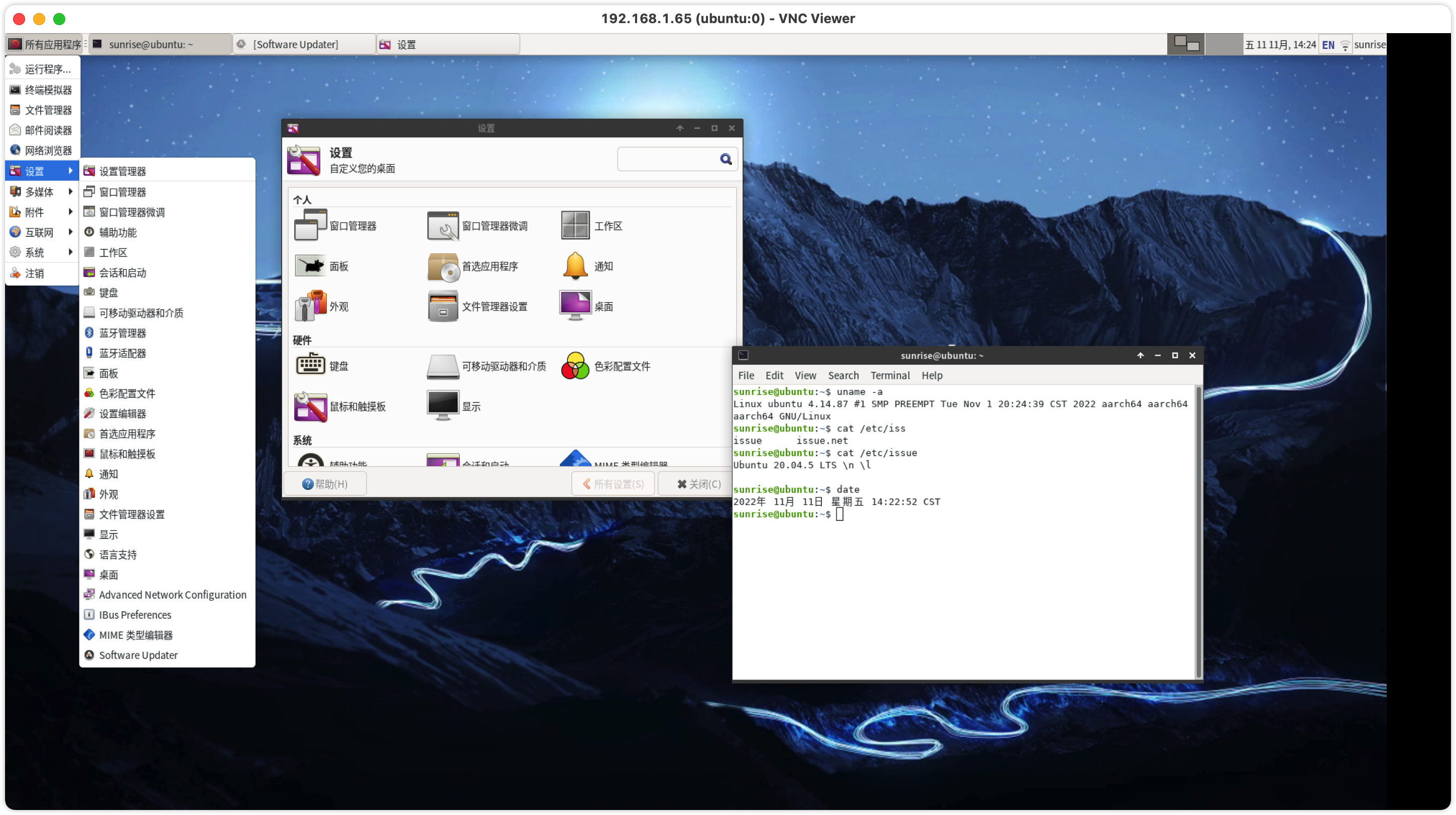
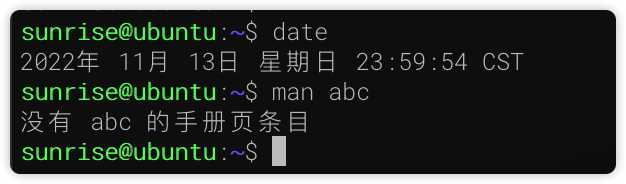
在上图中,桌面环境本身中文本地化了,在命令行中,也中文化了,即使使用ssh远程链接,也是中文环境的了:-
设置的具体步骤如下:
# 更新apt索引
sudo apt update

# 安装本地化locale支持
sudo apt install -y locales

# 配置locale为中文UTF-8
sudo dpkg-reconfigure locales
    488. zh_CN.UTF-8 UTF-8
    3. zh_CN.UTF-8

# 生成中文locale
sudo locale-gen zh_CN.UTF-8

# 设置当前用户locale,按照如下信息进行设置
vim ~/.bashrc
# 以下为添加到文件结尾的内容
export LC_ALL="zh_CN.UTF-8"
export LANG="zh_CN.UTF-8"
export LANGUAGE="zh_CN.UTF-8:zh:en_US.UTF-8:en"

# 设置系统全局locale,按照如下信息进行设置
sudo vim /etc/environment
# 以下为添加到文件结尾的内容
LANGUAGE="zh_CN.UTF-8:zh:en_US.UTF-8:en"
LANG="zh_CN.UTF-8"

# 测试是否生效:设置生效后,执行data指令应返回包含中文信息的时间
source ~/.bashrc
date
  2022年 11月 13日 星期一 23:59:59 CST

# 安装中文字体
sudo apt install -y fonts-arphic-ukai fonts-arphic-gkai00mp fonts-arphic-bkai00mp
sudo apt install -y xfonts-wqy ttf-wqy-microhei ttf-wqy-zenhei

# 中文语言包
sudo apt install -y language-pack-zh-hans

# 输入法
sudo apt-get install ibus-rime
sudo apt-get install librime-data-wubi librime-data-pinyin-simp librime-data-stroke-simp

# 桌面中文设置
sudo vim /etc/xprofile
export LC_ALL="zh_CN.UTF-8"
export LANG="zh_CN.UTF-8"
export LANGUAGE="zh_CN.UTF-8:zh:en_US.UTF-8:en"

# 重启生效
sudo reboot
重启完成后,进入桌面,或者使用vnc远程登录,桌面环境就会是中文的了。
上述操作步骤,得到了多位同学的帮助和验证,在此表示感谢!
不过,此时还不能使用中文输入法,字体也不是我们安装的,还需要进一步的设置。
首先,设置字体:-
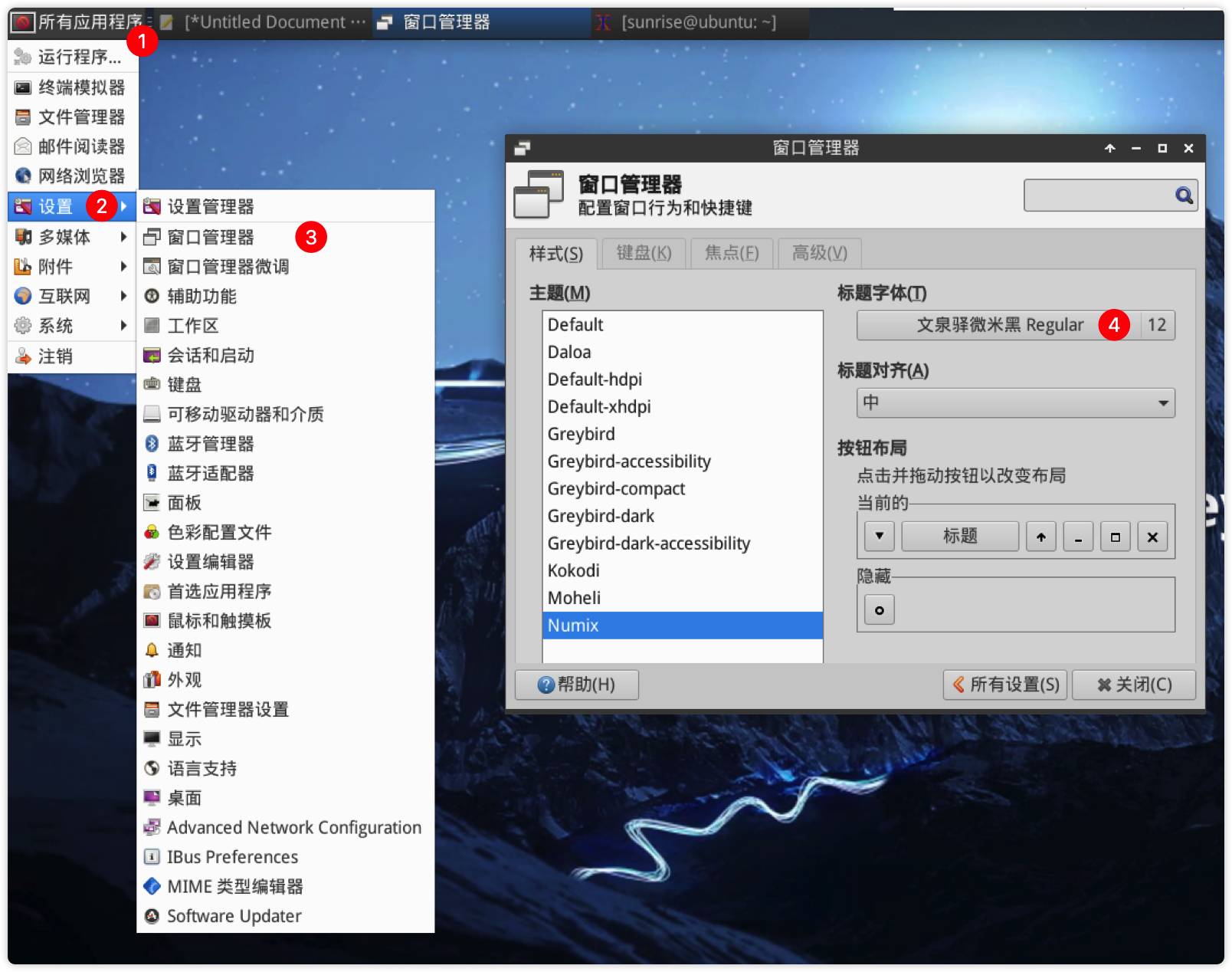
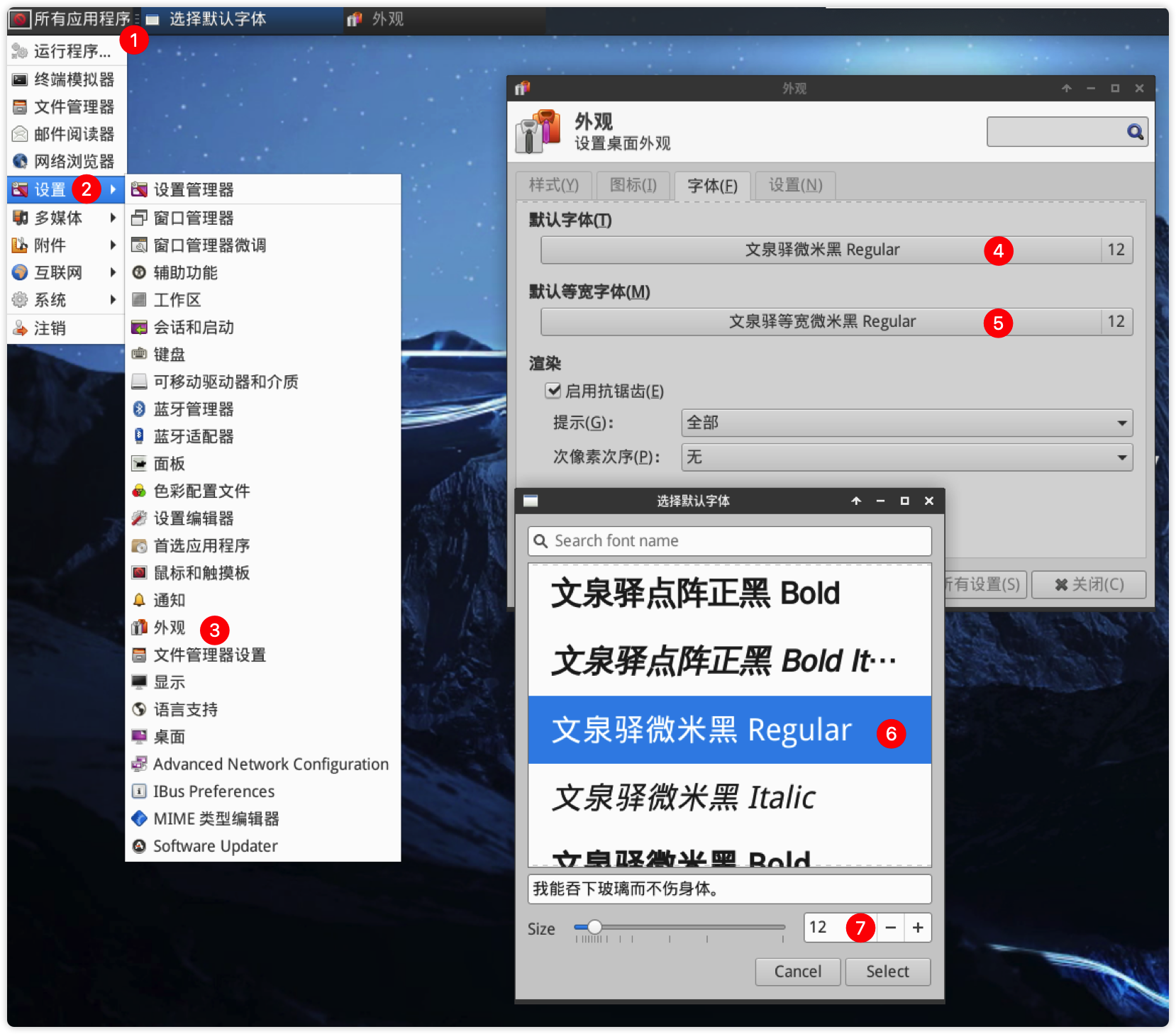
按照上图的中标示的步骤,默认字体选文泉驿微米黑12号,等宽字体选文泉驿等宽微米黑12号字体。-
当然,也可以根据现实的实际情况,调整为自己喜欢的。
然后,设置xterm字体和字号大小:-
参考:https://www.tracymc.cn/archives/3774
sudo vim /etc/X11/app-defaults/XTerm
### 在最后,添加下面的配置信息
xterm*ScrollBar: true
xterm*faceName: DejaVu Sans Mono Book
xterm*faceNameDoublesize: WenQuanYi Micro Hei
xterm*faceSize: 12
xterm*allowBoldFonts: false
xterm*foreground: grey100
xterm*background: rgb:30/10/10
!xterm*background: black
然后按照下面的步骤,打开XTerm,就能正常显示了:-
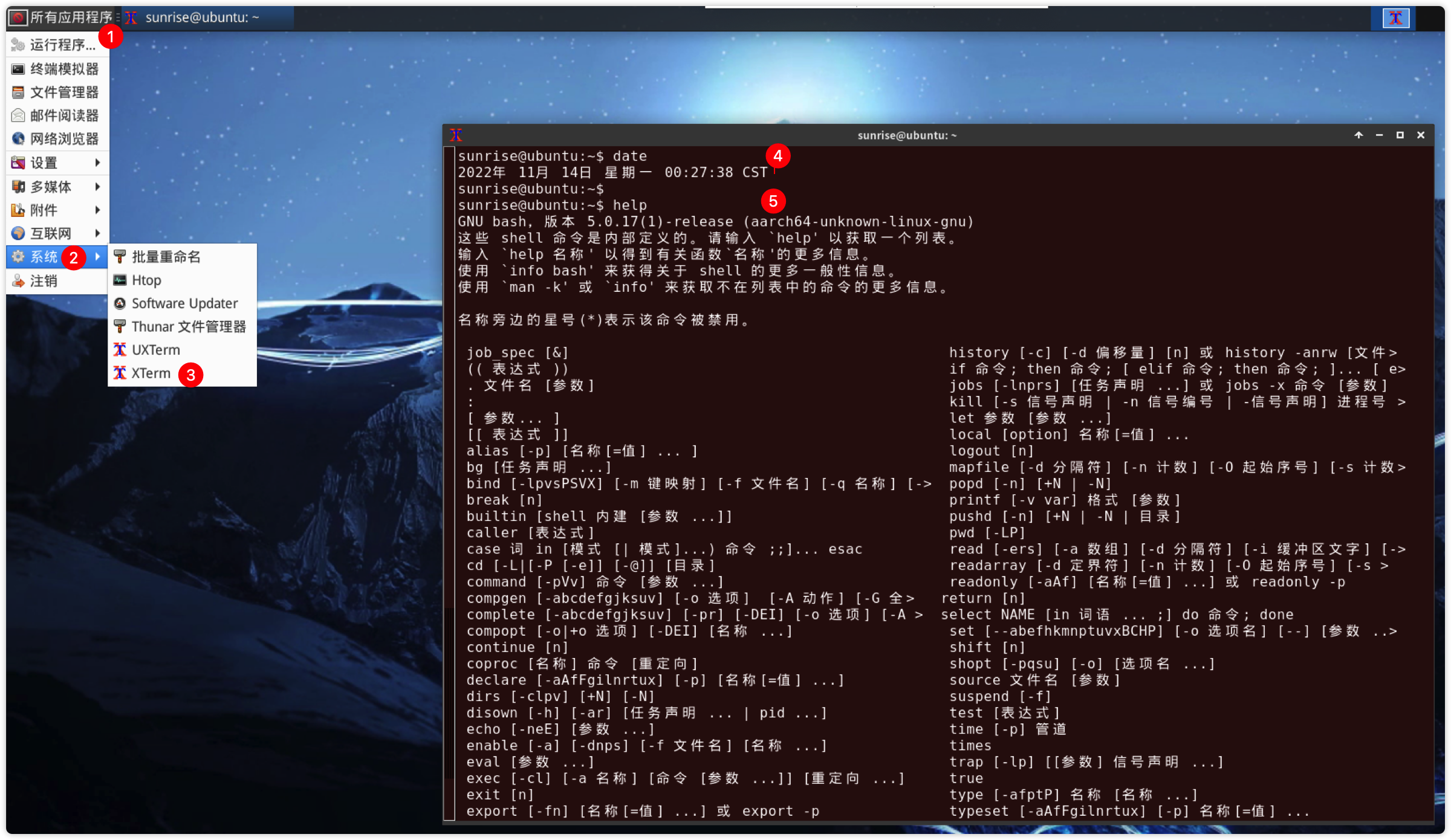
最后,设置ibus输入法:-
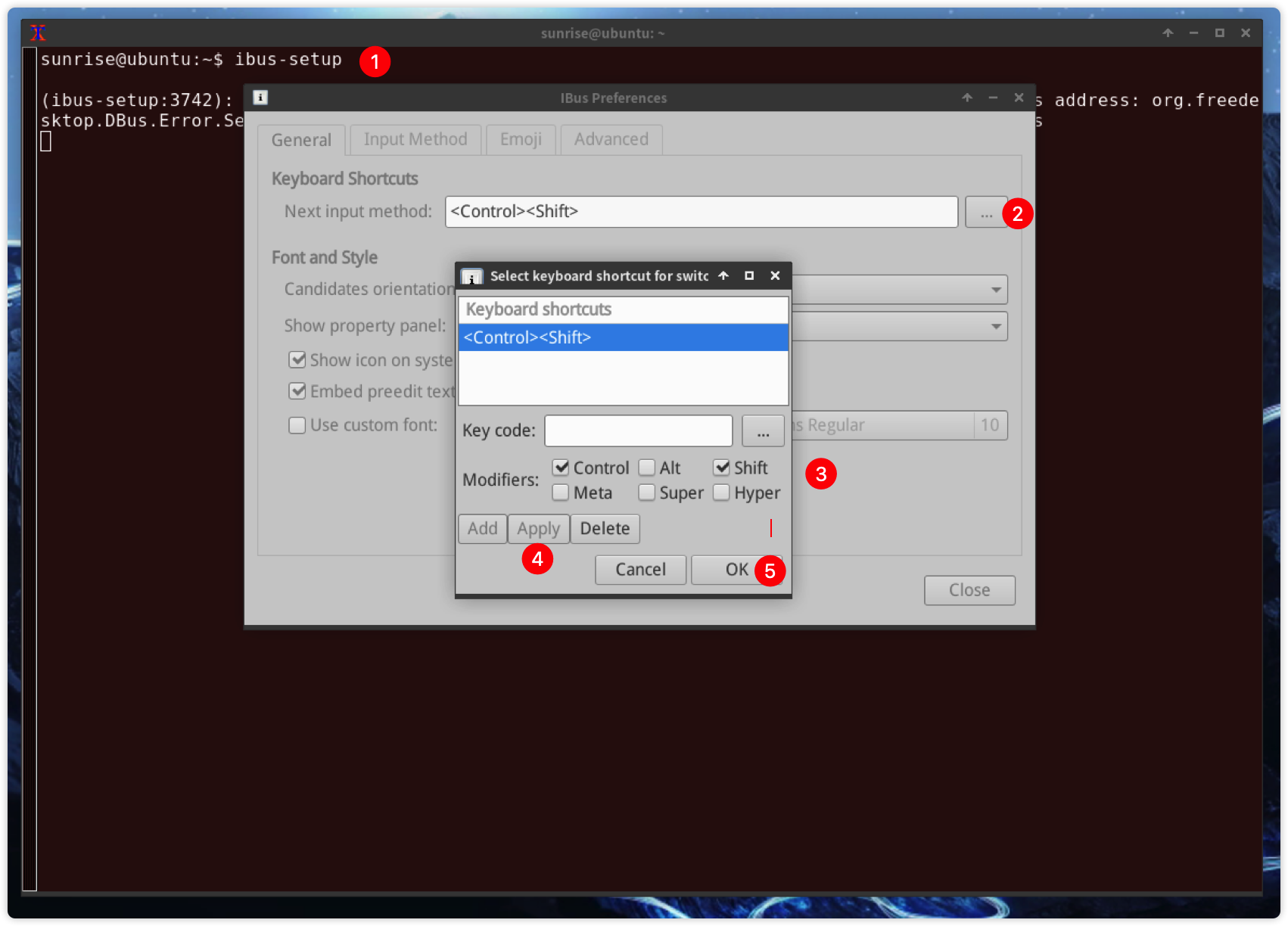
参考下图设置输入法切换快捷键:-
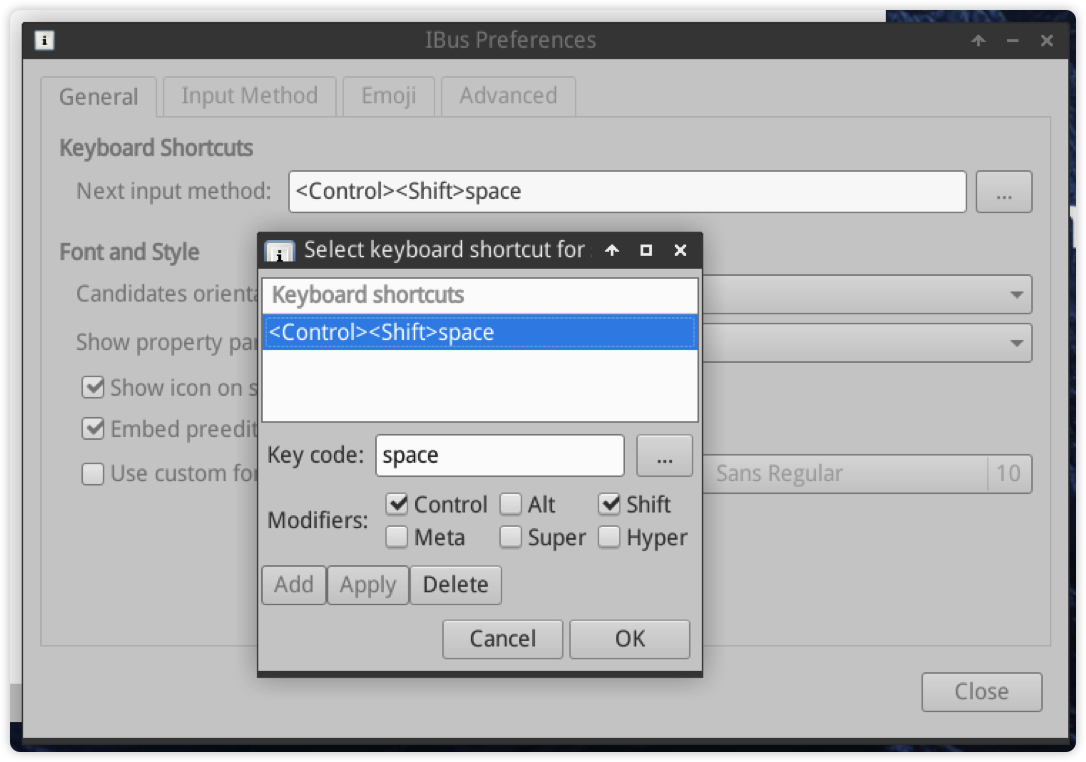
并配置为:ctrl+alt+空格键-
在参考下图,添加中文输入法RIME:-
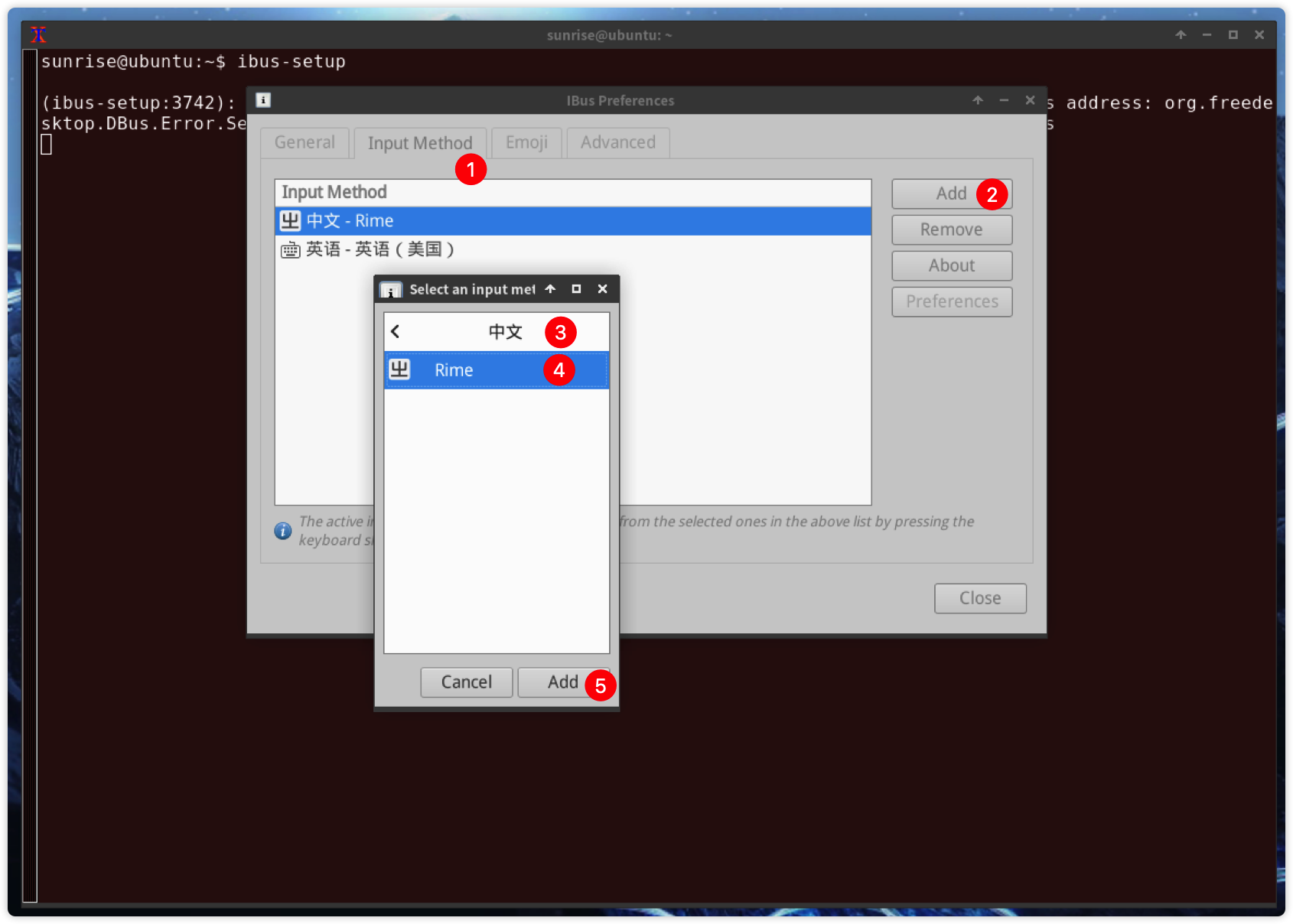
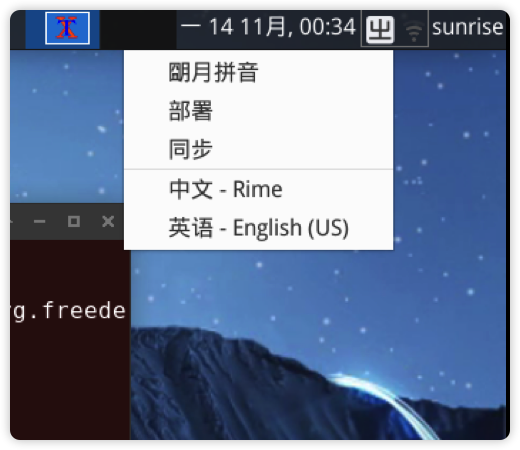
添加完成后,等待RIME部署完成,再点击右上角的输入法切换到中文-RIME,就能看到下面的信息了:-
然后,打开TextEditor,测试中文输入:-
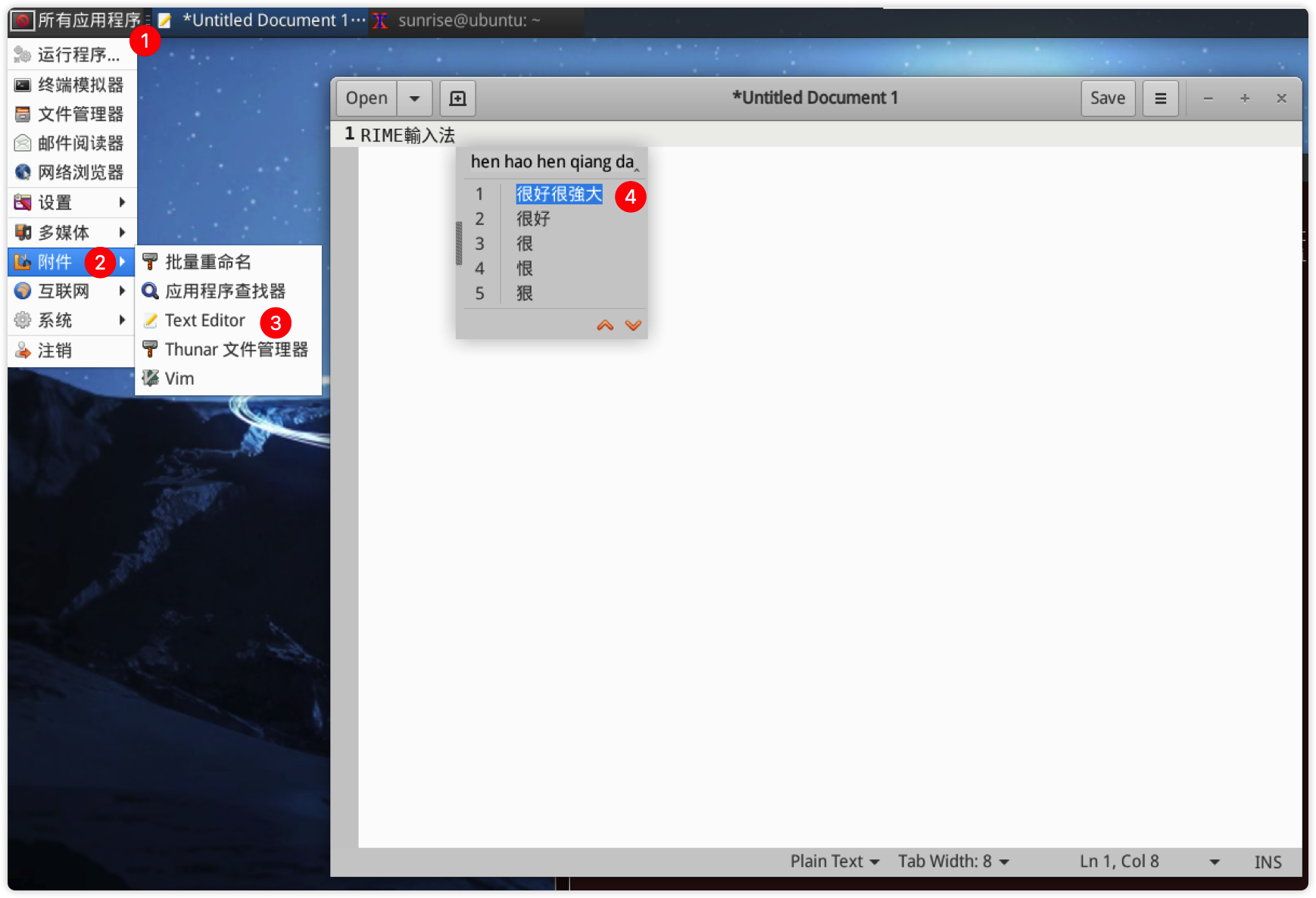
现在,可以通过ctrl+shift+空格键,来切换输入发了;在中文-RIME输入法下,可以按shift来临时在中英文之间切换了。-
默认的输入方案为拼音,如果需要其他的,可以查看RIME官方教程:https://github.com/rime/home/wiki/UserGuide
现在,桌面环境的中文本地化,就可以放心使用了。