开箱与整体观赏
首先对板卡做个简单的介绍,D-Robotics RDK™ X5 是地瓜机器人新推出的面向智能计算与机器人应用的全能开发套件(简称 RDK X5)。D-Robotics RDK™ X5 搭载 Sunrise 5 智能计算芯片,可提供高达 10 Tops 的算力,接口丰富,简单易用, 支持 Transformer、RWKV、Occupancy、Stereo Perception 等多种复杂模型和新兴算法,加速智能化应用快速落地。-
实拍图如下所示,整体来看,板卡做工非常在线,特别设计美工令人印象深刻,低调奢华有内涵,排针配色也是地瓜的色泽,很有个性。-
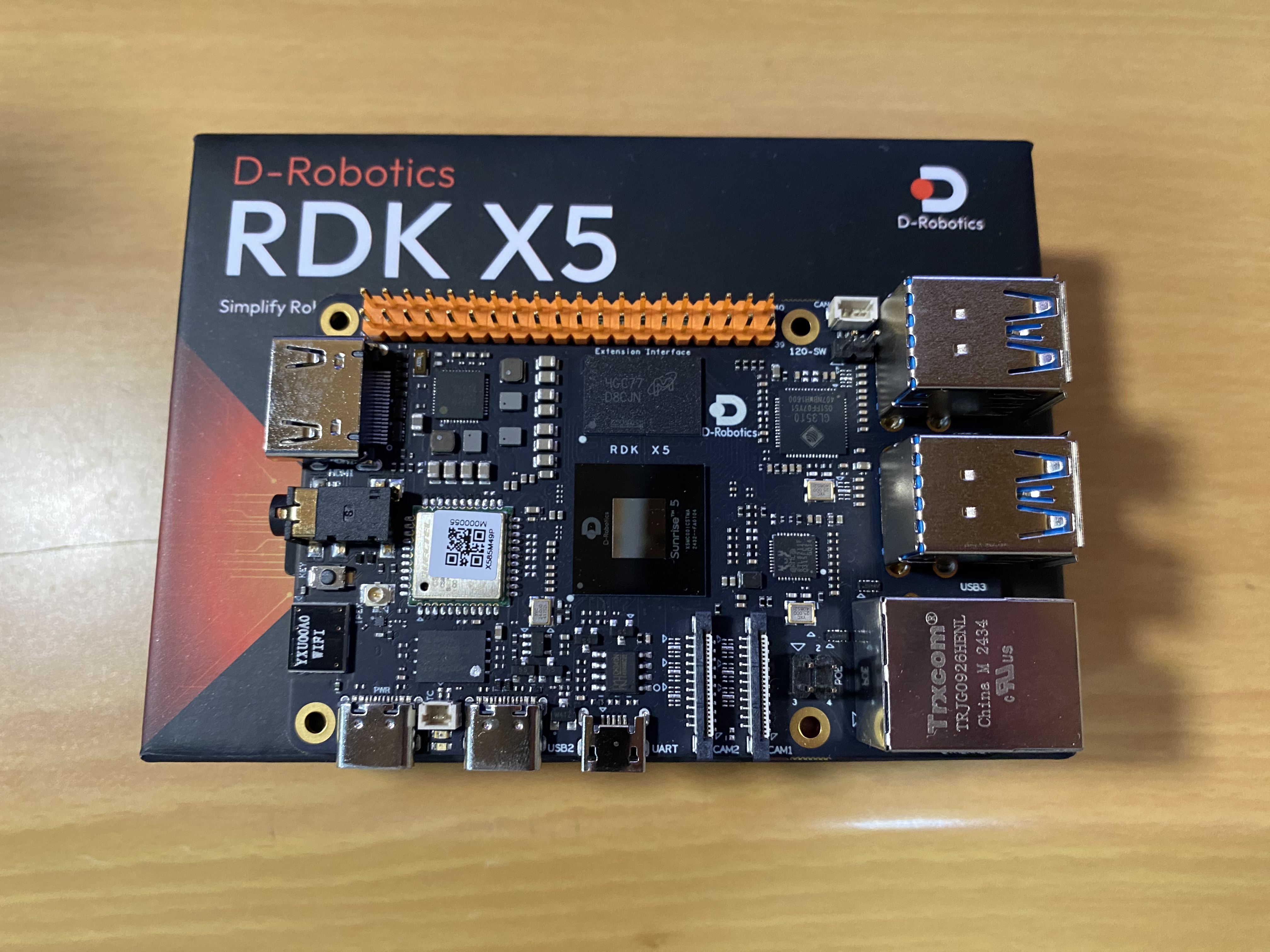
-
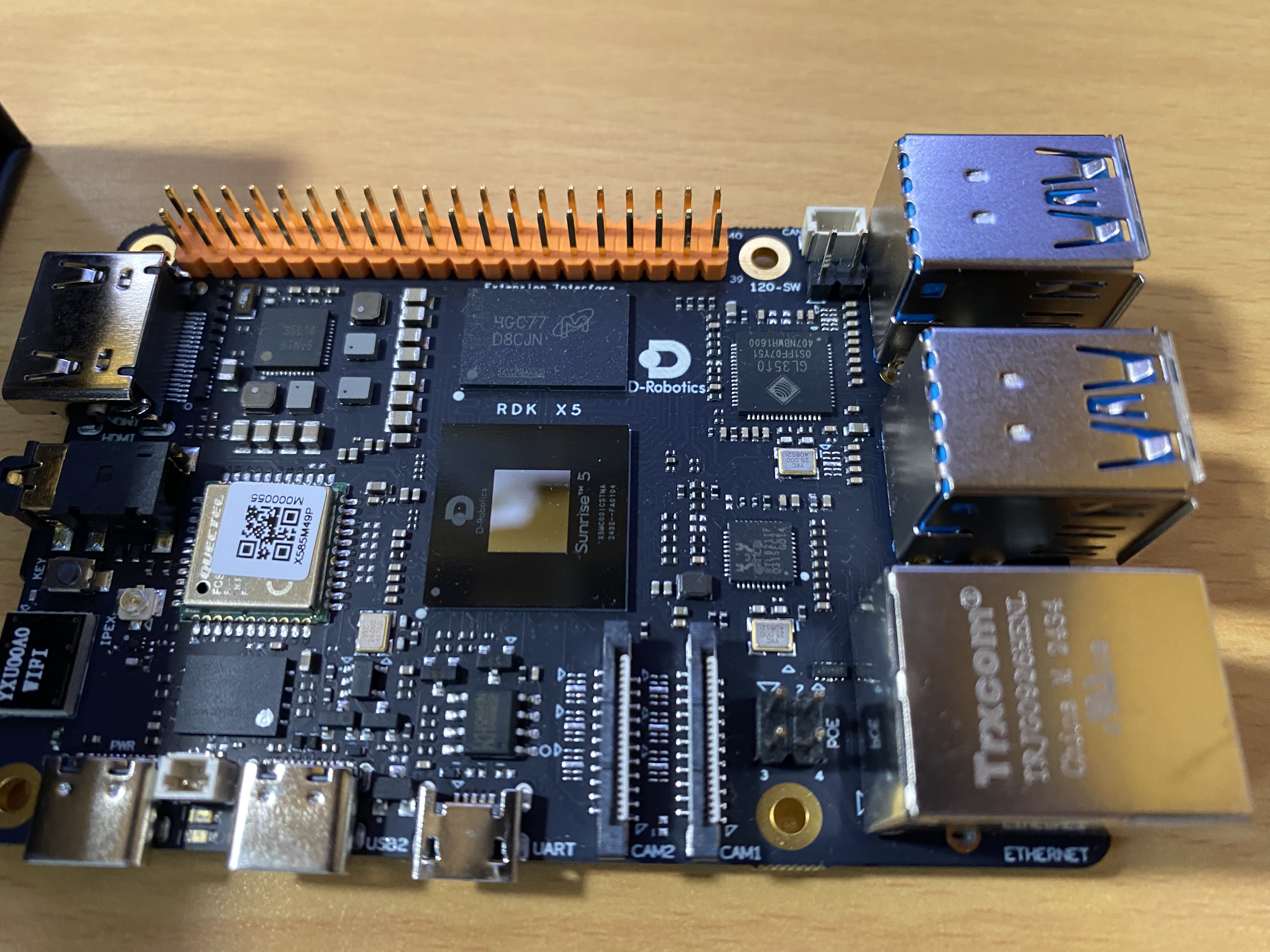
从图片中也能看出来,板卡资源非常丰富,提供了网口、USB、摄像头、LCD、HDMI、CANFD、40PIN等功能接口,方便用户进行图像多媒体、深度学习算法等应用的开发和测试。-
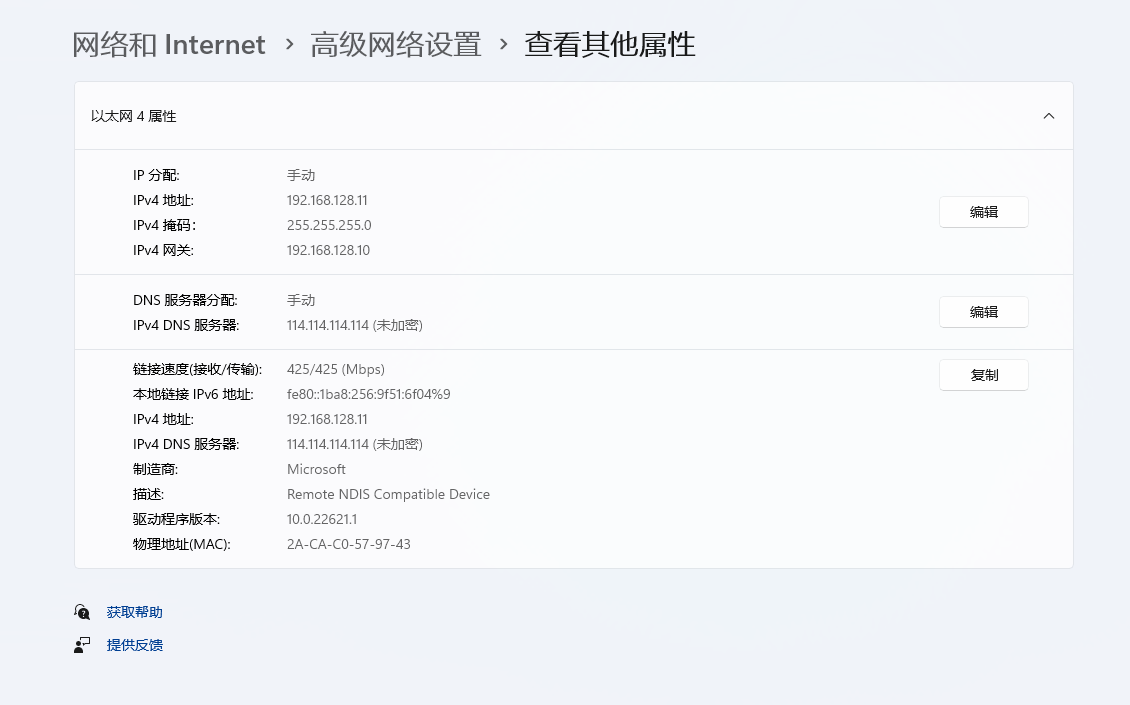
当然了,除了传统板卡都会提供的接口外,RDK X5还有个闪连口,通过一根Type-C线即可完成镜像烧写、网络通信、设备连接及应用开发的任务。RDK X5上电后,闪连口可以充当USB网卡,默认IP是192.168.128.10/24,配置静态IP网络即可,同时其他网卡会配置其他网段的IP,不会影响板卡上网。
RDK Studio配置连接与使用
板卡上电后,使用一根type c线连接板卡与电脑,然后配置一下电脑的以太网,win11可以参考我的配置,如图所示,主要要配置一下IP网关和DNS服务器,参考链接:https://developer.d-robotics.cc/forumDetail/253775338902237222-
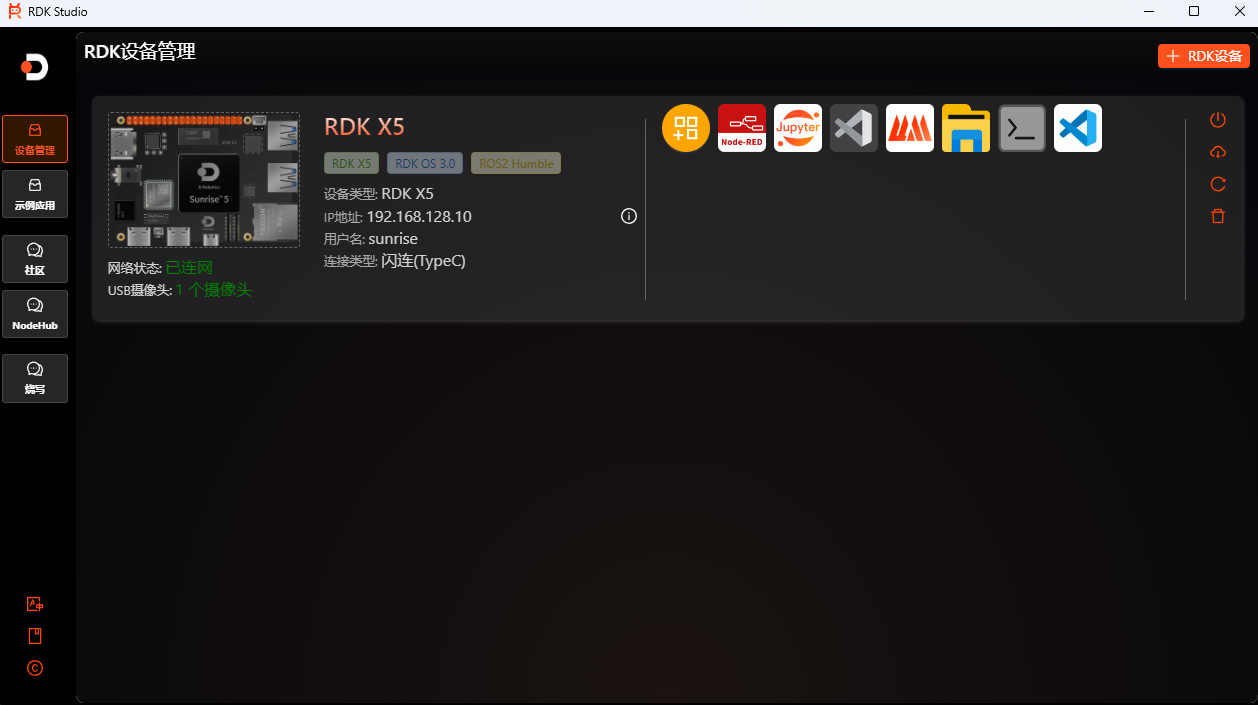
配置完后,打开RDK Studio,点击添加RDK设备->类型选择闪连->网络默认->sunrise用户->wifi可以配置一下->设备描述随便写一下,然后点击确定,就可以看到板卡设备了(这里我接了一个USB摄像头)-
大模型体验
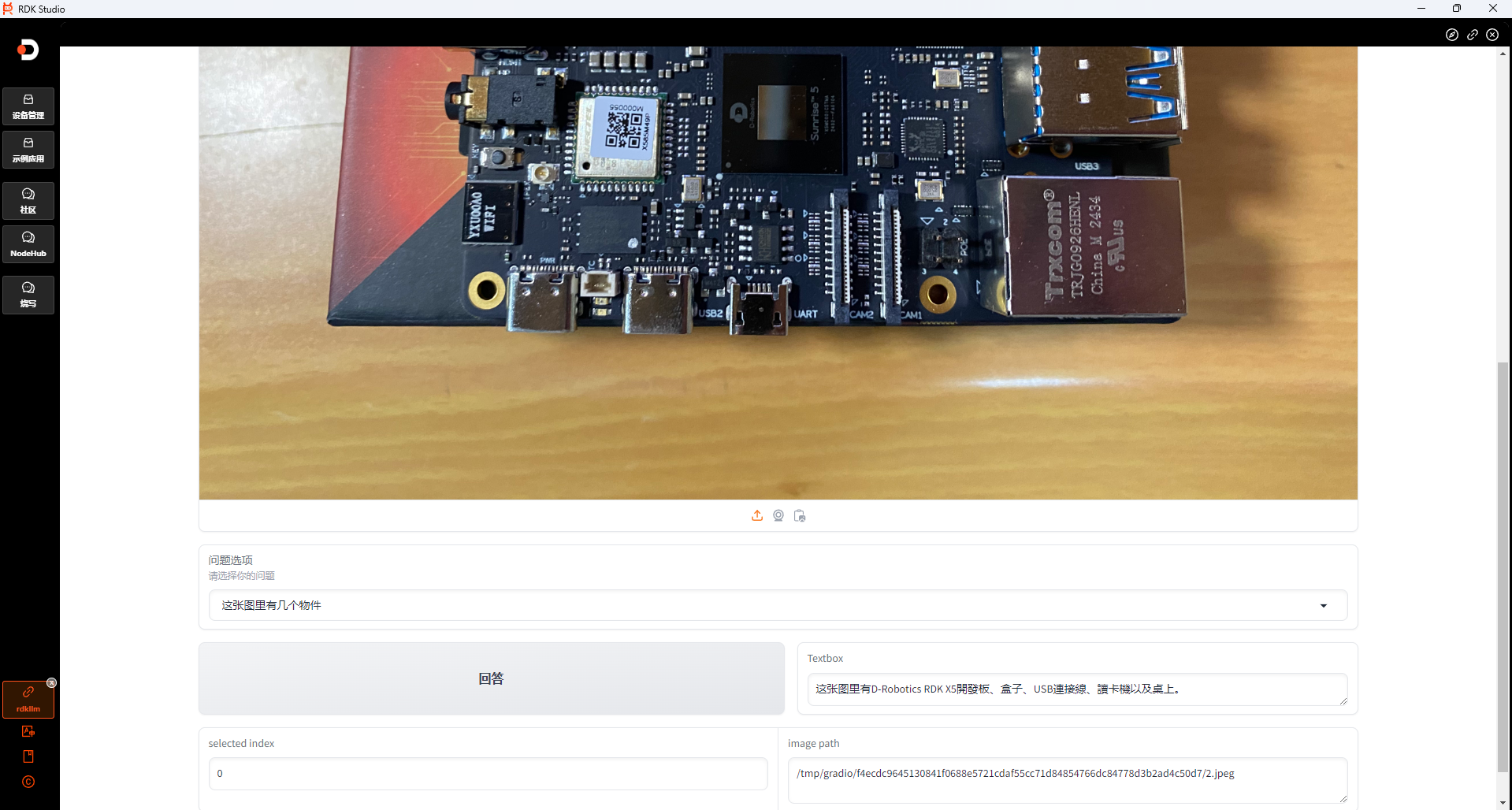
RDK Studio里点点按钮就可以安装许多已有的应用,比如jupyter等实用的服务,当然也可以通过Studio直接安装大模型服务,然后可以自己上传图片,获取图片描述的结果,体验了一下,感觉输出很快也很准确-
视觉推理体验
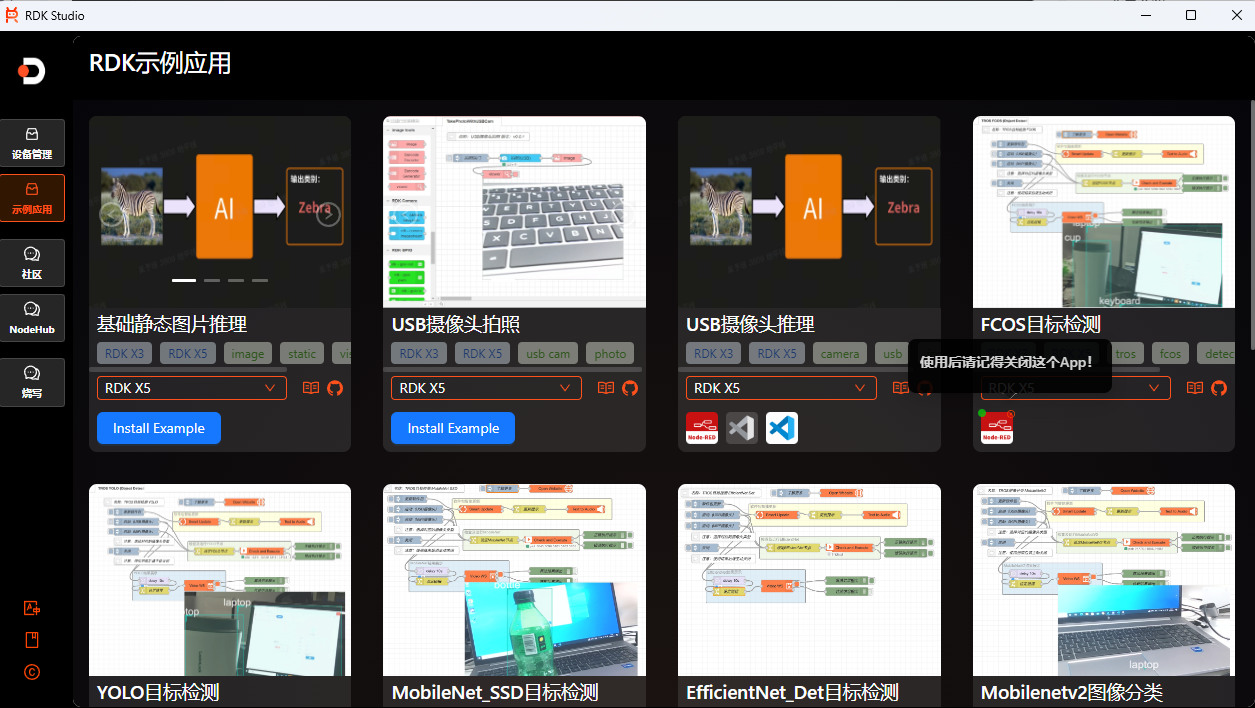
同样的,RDK Studio也提供了许多视觉等AI模型的体验案例,点点按钮即可使用,图形化编程,方便快捷。-
-
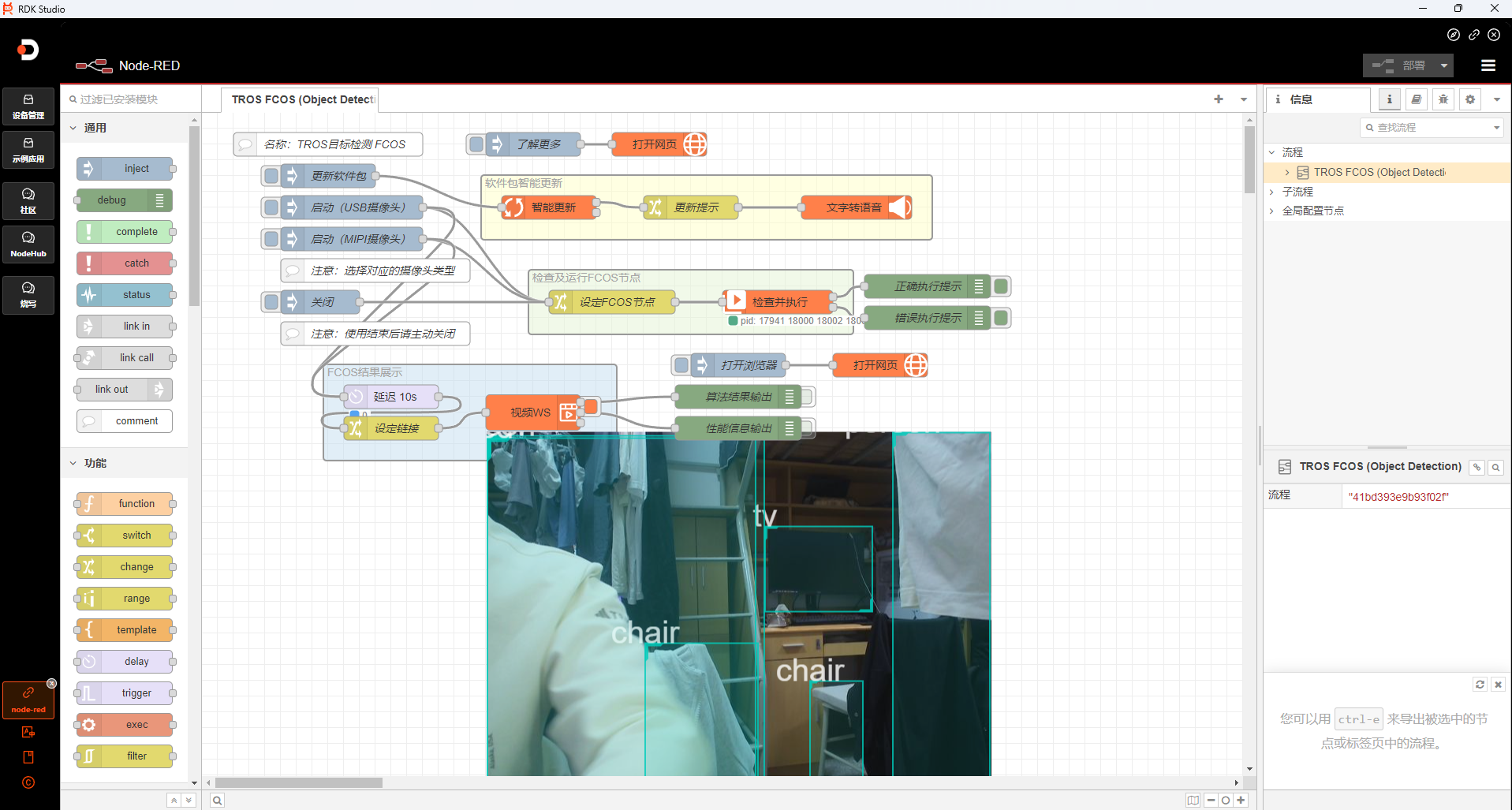
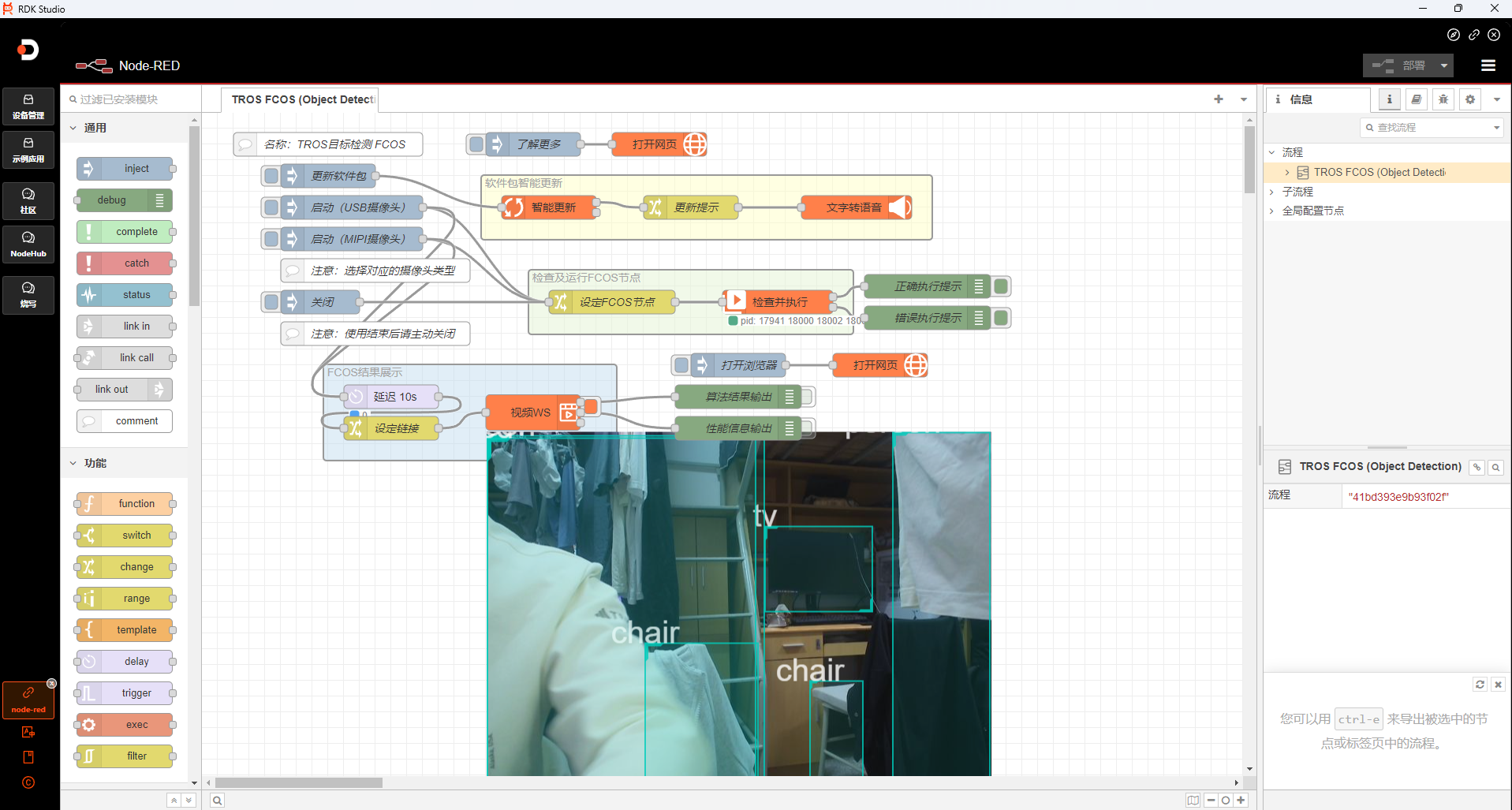
测试了下fcos的效果,速度快,精度也可以-
总结
RDK X5 板卡着实让人眼前一亮,个人非常满意,也推荐大家可以试试看,后续也期待地瓜机器人推出更多更好的产品与服务!